FilmCraft 是一款由 ArtCraft 推出的开源非线性桌面视频剪辑软件,使用 Rust 编写,内置自主实现的音视频编解码器,运行中不捆绑 FFmpeg。它提供双监视器、多轨时间线、类 Lumetri 调色面板与混音器,让创作者能够在本地桌面整理已有视频、调整色彩并导出成片。
它主要处理电脑里已经有的视频,比如相机拍摄、屏幕录制或渲染好的动画。使用者可以先选出需要的片段,再调整镜头顺序、画面色彩和声音。软件仍在早期开发阶段,短片和个人项目是了解它的合适起点。
软件由来与创作背景
FilmCraft 与开源图像编辑软件 PhotoCraft 都是 ArtCraft 旗下 Crafting Apps 系列的一部分。软件源码采用 MIT 或 Apache-2.0 开源许可,创作者可以按需选用其中一种许可协议。
ArtCraft 也在探索更可控的 AI 影视创作。Brandon Thomas 的世界模型与影视创作文章讨论了三维场景、机位安排与场景连续性,强调创作者对画面的控制。在视频剪辑这一环,FilmCraft 提供时间线,让使用者安排镜头顺序,调整每个镜头的起止和停留时间。
基础时间线操作:素材箱、插入与波纹修剪
进入 FilmCraft 后,操作界面延续了非线性剪辑的经典布局。窗口内包含可自由停靠的装配、剪辑、调色、效果与音频工作区。导入的视频素材以缩略图形式呈现在素材箱内,双击即可载入源监视器进行浏览。创作者在源素材上打上入点与出点后,就能把选中的片段放到多轨时间线上。
多轨时间线支持轨道目标选择、链接选择与同步锁定。当需要把一段特写插入两段已排好的镜头之间时,插入操作会在播放头处加入新片段,并将受同步锁定影响的后续素材整体向后推移;若只想覆盖播放头所在的区间而不改变序列总时长,使用覆盖操作即可替换画面。选出素材范围,再确定时间线上的放置位置,就是三点剪辑的基本思路。
在调整镜头交接点时,波纹修剪可以在缩短或拉长片段的同时自动收拢间隙,避免在序列中留下空白黑场;滚动修剪则在保持总时长不变的前提下,同步调整相邻两个镜头的出点与入点。滑移工具用于在维持时间线位置的同时移动素材内部的显示范围,滑动工具则在不改变片段自身内容的情况下调整其在前后镜头之间的放置位置。FilmCraft 在时间线底层使用整数刻度计算每一帧的精准位置,以准确表示常见帧率,减少浮点计算带来的时间误差。
调色、动效、音频与字幕
除了粗剪拼接,FilmCraft 还将成片所需的调色、动效与声音处理整合在同一套工程流程中。
调色工作区与示波器
软件提供了一套类似 Lumetri 的调色控制面板。基础校正栏包含色温、色调、曝光、对比度、高光、阴影、白阶与黑阶滑块。比如将偏暖的室内访谈与偏冷的窗边空镜剪在一起时,可以先调整色温和曝光,让两段画面的冷暖、亮度更接近。阴影、中间调和高光色轮用于进一步调整色彩,波形图和矢量示波器则帮助观察亮度与颜色分布。HSL 二级校正可以选中某个颜色范围单独处理,暗角工具可用来弱化画面边缘。
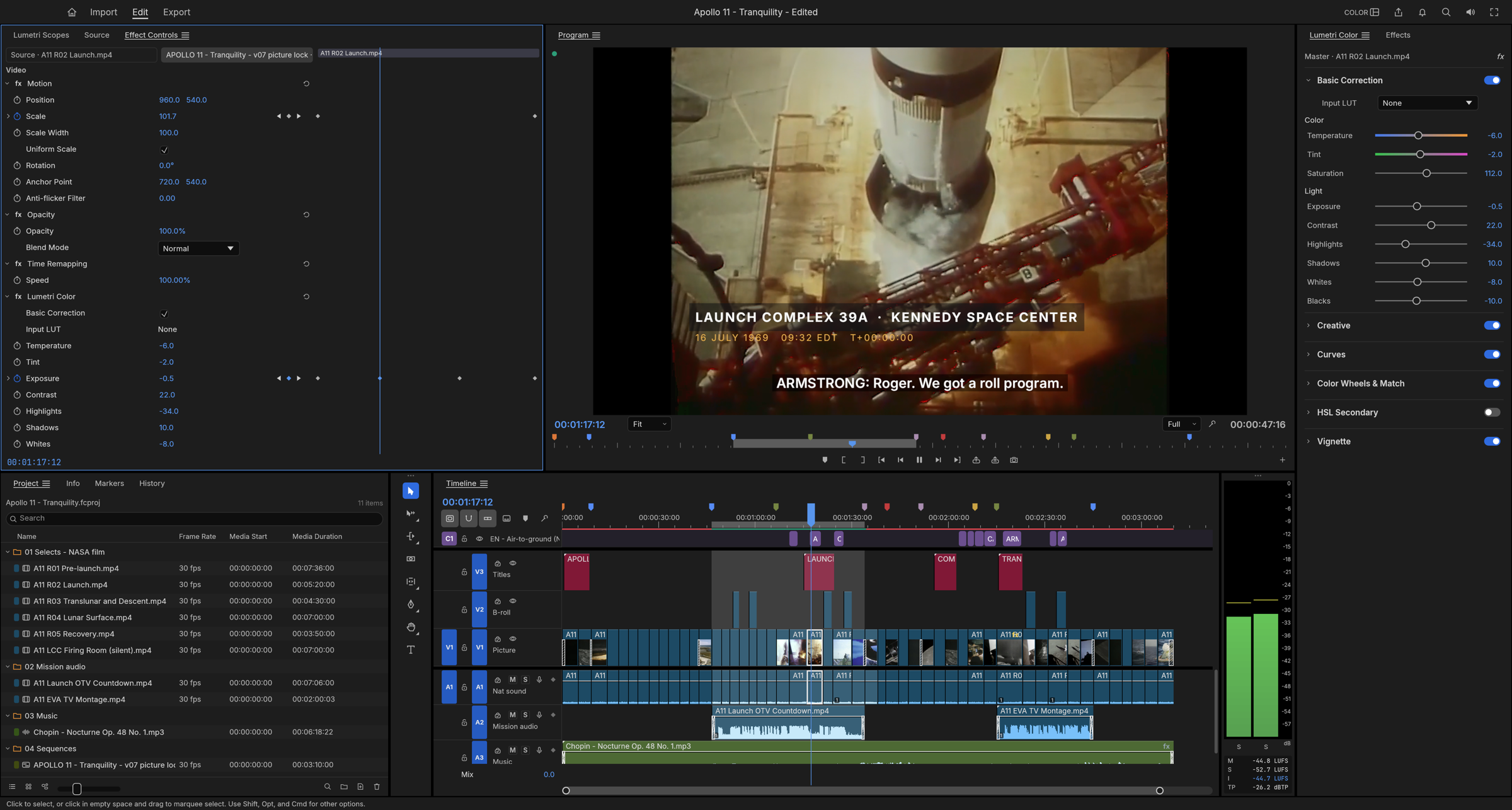
图片来源:ArtCraft
关键帧动画与基础转场
每个剪辑片段都具备独立的位置、缩放、旋转与不透明度控制。如果需要为静止图像添加缓慢推进的镜头感,可以在效果控件中为缩放属性设置起始与结束关键帧。FilmCraft 支持线性、贝塞尔、保持以及缓入缓出等插值方式,并提供数值曲线与速度曲线视图。拉动贝塞尔曲线的手柄能够让画面起步与停顿显得平缓自然。转场部分则提供了交叉溶解、黑场过渡等常用的淡入淡出效果。
音频混音与字幕管理
音频处理由轨道混音器与片段混音器协同完成。在平衡旁白解说与背景音乐时,剪辑人员可以拉动推子调节音量,添加均衡器与滤波效果,用限制器帮助控制突然出现的音量峰值。混音器提供符合 ITU-R BS.1770 与 EBU R128 标准的响度计,方便观察声音的响度和峰值。旁白出现时,可以通过音量自动化降低背景音乐,再在停顿处恢复音量。
文字工具支持字距和排版调整,字幕轨道支持导入、编辑和导出 SRT、WebVTT、SCC 字幕。导出成片时,也可以把字幕直接嵌入画面。语音转文字是默认关闭的可选组件,使用字幕编辑功能并不等于已经启用自动转录。
原生工程格式、时间线交换与当前生态局限
FilmCraft 的原生工程是 .fcproj,一种带版本号的 UTF-8 JSON 文件。它保存时间线和编辑信息,并通过路径引用本地素材。这与 Premiere 的原生工程格式不同,但仍有时间线交换的途径。
时间线交换采用中间格式:它支持 FCP7 XML、FCPXML、OpenTimelineIO、CMX3600 EDL 以及 AAF 和 OMF 格式的导入导出。借助这些交换格式,剪辑人员可以将粗剪时间线、切点位置与基础音量信息传递到其他工作站,接收工程的一方也需要能找到对应的素材文件。复杂效果和第三方插件设置不一定能完整保留。
功能清单覆盖度约为 87%,实际生产可用度约为 50% 到 60%(2026 年 10 月 5 日的项目估计)。前者衡量功能项是否存在,后者反映维护者对实际使用成熟度的判断。插件和 AI 不计入这两项估计。
FilmCraft 目前不能加载 VST3、AU 音频插件或 OpenFX 视频插件,也不支持摄影机 RAW 格式。依赖这些插件和格式的项目,需要继续使用能够处理它们的工具。
macOS 的测试多于 Windows 和 Linux。真实相机和手机素材的覆盖也少于标准测试码流,尤其需要留意可变帧率等日常文件的表现。
在界面语言上,软件目前仅包含英文、日文、西班牙文和巴西葡萄牙文的菜单翻译,部分界面仍为英文,暂无官方中文界面。
自动化指令体系:由外部代理调度的剪辑台
FilmCraft 把放置片段、调整参数、移动调色滑块等操作都做成了编辑指令。每条指令有自己的名称和参数。
图形界面、命令行、本地 JSON 控制通道和 MCP 接口调用的是同一套编辑指令。外部 AI 代理或脚本可以检查工程内容,把片段放到指定轨道,调整色彩,获取预览画面并发起导出。它们处理的是已有素材;缺少的镜头仍需要先拍摄或生成。
缺少镜头时的补齐思路:从构想到导入试剪
假设要剪一条产品演示片,手头已经有桌面特写,却缺少交代使用环境的片头空镜,或者希望把一张产品照片做成动态展示片段。这些画面需要先成为视频文件,才能进入时间线。
片头的环境镜头可以用 FastMoroAI 文生视频 工具,输入环境描述生成一段动态视频;若手头已有一张产品静态渲染图或海报,则可以通过 FastMoroAI 图生视频 工具,把静态画面做成动态展示片段。
将外部生成的视频下载保存到本地磁盘后,先在系统播放器中确认文件能正常打开,随后在 FilmCraft 的素材箱中导入该文件。将其与实拍特写一同拖入时间线,截取自然的动态区间进行微调,调整曝光与色调以减小光线反差,再配上解说声轨与说明字幕。生成工具提供镜头素材,时间线则负责把这些片段组织成一条完整的视频。
导出格式、安装包与首次小工程测试
时间线内容整理完毕后,进入导出面板即可输出最终成片。FilmCraft 的常规交付格式为基于自主编码器的 H.264 MP4 搭配 AAC 音频。对于需要母版归档或交给下游调色的场景,导出面板也提供了 QuickTime 封装的 Apple ProRes 422 HQ、PNG 图像序列与未压缩 WAV 音频选项。硬件 HEVC 导出取决于设备和安装版本,可以在导出面板中确认可用选项。
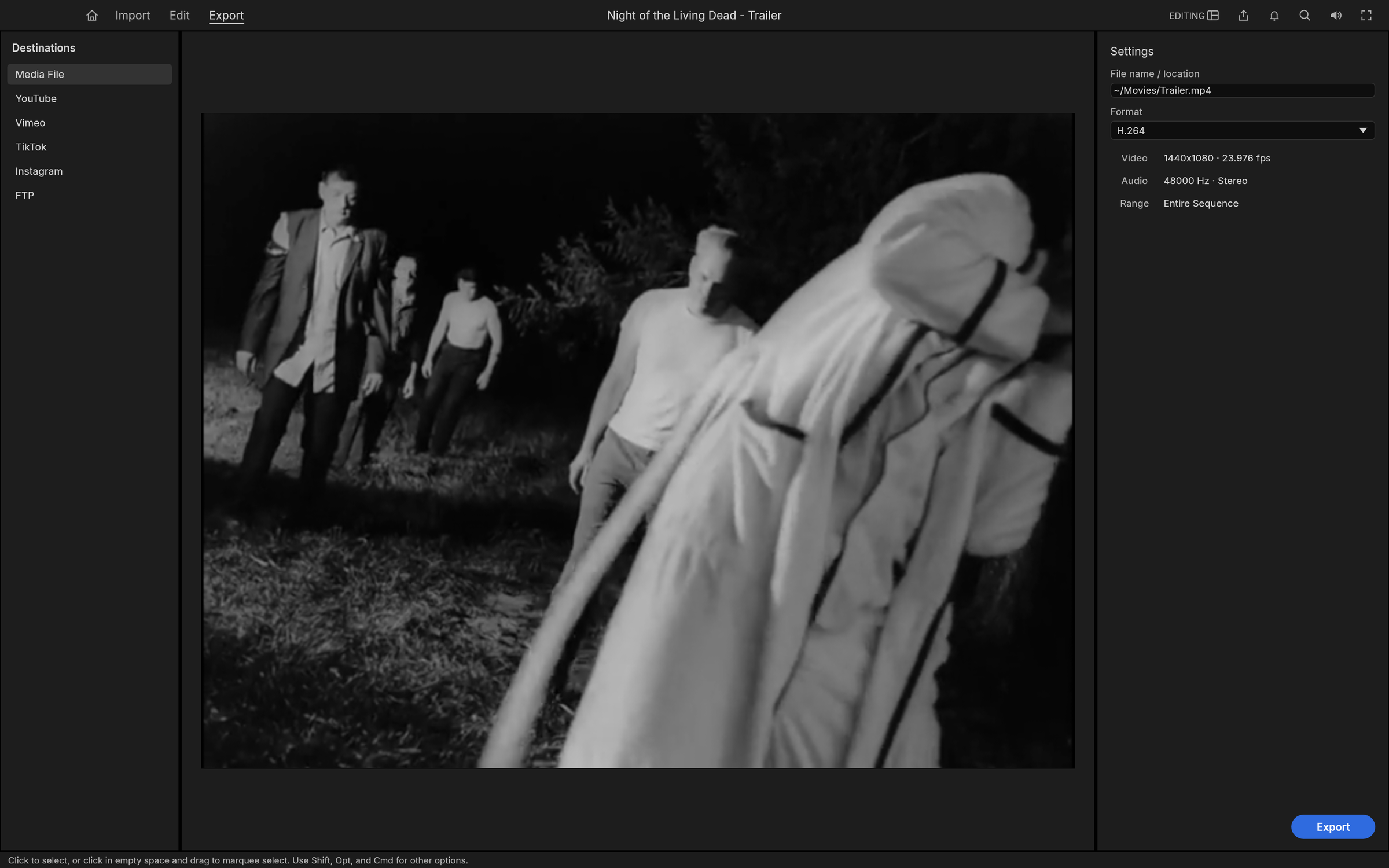
图片来源:ArtCraft
创作者可以从 FilmCraft 官方页面 或 GitHub v0.4.0 发行版 获取对应平台的桌面安装包,包括 macOS、Windows 与 Linux 版本。该版本于 2026 年 10 月 8 日公开发布。
第一次尝试,可以复制几段手头的视频,剪一条短片:选出需要的片段,调整切点,添加转场,再做简单调色和混音。保存后重新打开工程,最后导出 H.264 视频并播放检查。这样既能熟悉操作,也能判断常用素材是否适合在这里剪辑。