
物体移除
移除“Hello!”文字
AI 移除画面中的“Hello!”文字,同时保留人物、镜头运动、光线和音频。
Example preview查看 AI 如何移除多余元素,同时保留场景、光线和画面构图。
Edit instruction:移除背景中走过的行人,保留主持人、演播室灯光和镜头运动

Edit instruction:移除右上角的标志和文字叠加,保持主场景和颜色不变

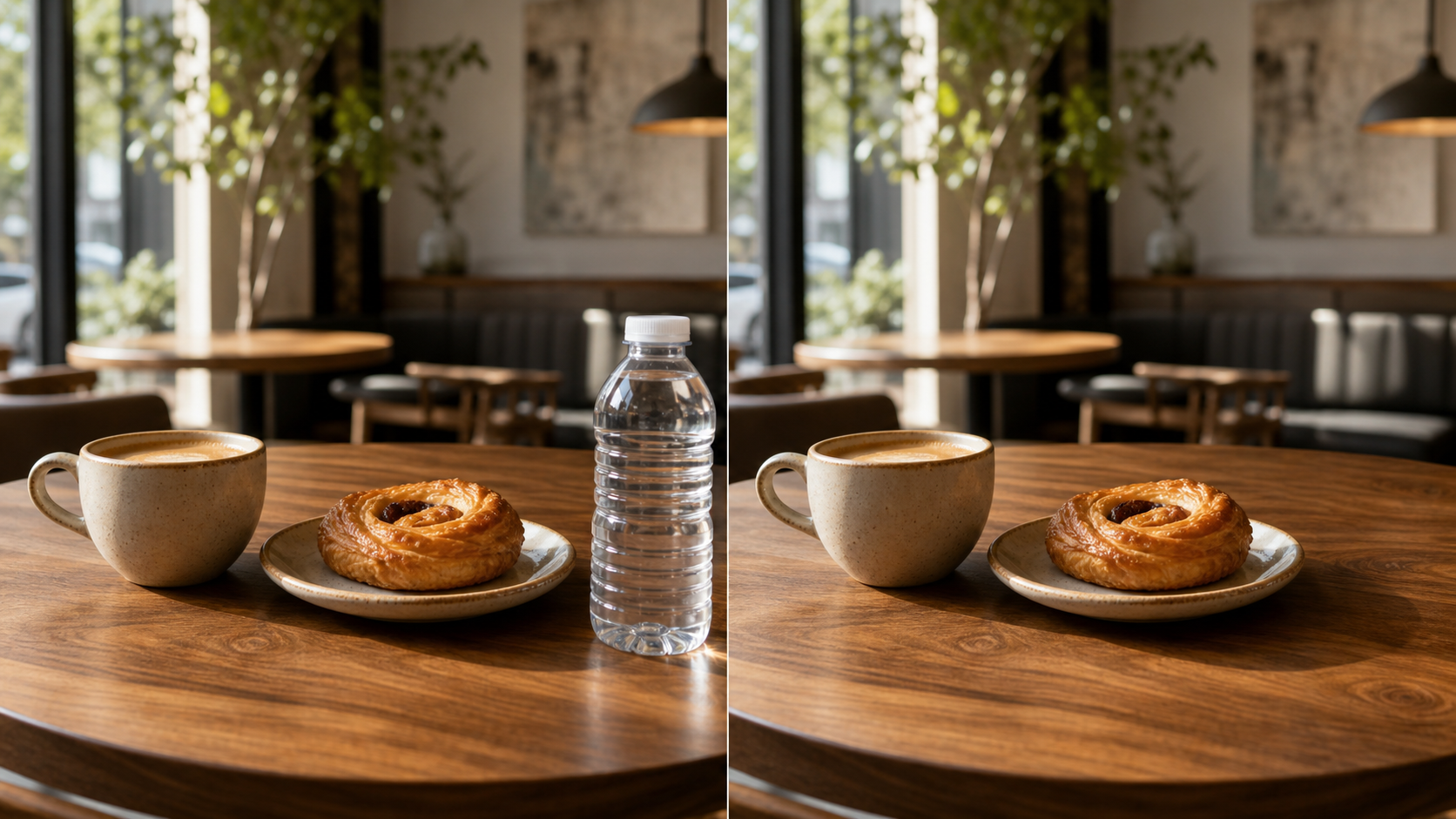
Edit instruction:移除桌子右下角的水瓶,保留产品、光线和景深效果
三步用 AI 清理你的视频素材。无需下载软件,无需逐帧手动编辑。
添加你想清理的视频片段。画面稳定、目标物体清晰可见的短视频能让 AI 获得更多上下文,处理效果更好。
描述要移除什么以及在哪里 — 例如「移除主持人身后走过的人」或「移除右上角的标志」。
生成清理后的视频,预览效果,然后下载。对于复杂的场景,可以优化描述后再次尝试。
视频物体移除器是一款 AI 驱动的编辑工具,可以为你的视频生成去除干扰元素的干净版本 — 无需逐帧手动涂抹。
不同于在传统编辑器中逐帧涂抹,你只需上传原始片段并描述想要移除的内容 — 路人、标志、文字叠加、水印或任何多余物体。AI 会理解场景上下文、镜头运动、光线和透视关系,然后重新生成移除了指定物体的视频,同时保留其他所有内容。
这种指令驱动的流程让快速清理变得实用:移除视频背景中的人物、擦除干扰的招牌、整理产品展示画面,或补救一次因意外闯入而差点作废的好镜头。
AI 视频物体移除器可以处理大多数日常干扰元素。目标物体清晰可见、背景一致的画面效果最好;复杂的遮挡和快速运动可能需要更具体的描述后再次尝试。
获得好结果的关键是清晰的描述 — 说清物体是什么、在什么位置、哪些内容必须保持不变。发布前请始终检查输出结果,尤其是当移除区域涉及人物、品牌或重要细节时。
写清楚什么内容需要消失、它出现在哪里。用自然语言设定编辑需求,而不是逐帧涂抹蒙版。
从目标元素清晰可见的 16:9 或 9:16 短片段开始,让模型获得完成清理所需的画面上下文。
写明需要保留的主体、镜头运动、光线和重要细节,让 AI 在清理干扰内容时尽量维持原有画面。
路人、标志或背景杂物意外闯入时,把原本想放弃的好片段重新变成可继续使用的镜头。
关于使用 AI 从视频中移除多余物体的常见问题解答。